Descubre cómo crear una máquina virtual con Windows fácilmente
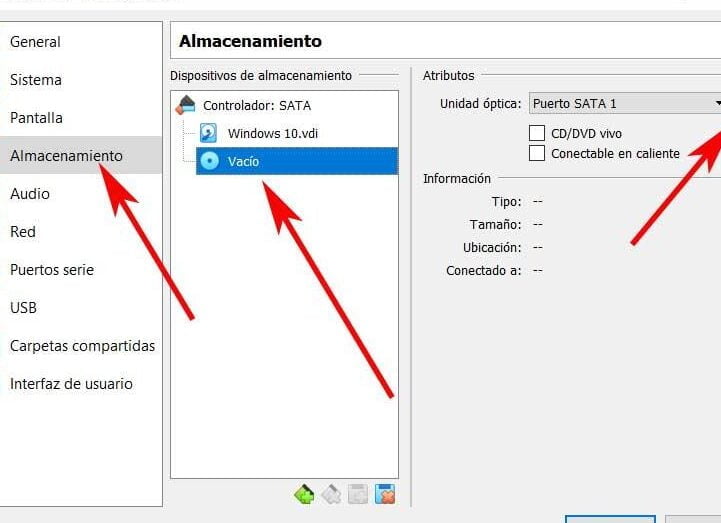
1. ¿Qué es una máquina virtual?
Una máquina virtual es un entorno virtualizado que simula un sistema operativo completo dentro de otro sistema operativo. Es decir, es como tener una computadora dentro de otra computadora. Con una máquina virtual, puedes ejecutar múltiples sistemas operativos en una sola máquina física, lo que te permite probar diferentes configuraciones, aplicaciones y software sin afectar tu sistema principal.
2. Ventajas de utilizar una máquina virtual
Utilizar una máquina virtual tiene varias ventajas. En primer lugar, te permite tener un entorno de pruebas separado del sistema principal, lo que significa que puedes probar software, configuraciones y aplicaciones sin temor a dañar tu sistema principal. Además, una máquina virtual te brinda la flexibilidad de ejecutar diferentes sistemas operativos en una sola máquina, lo que es especialmente útil si necesitas probar aplicaciones o software diseñados específicamente para un sistema operativo en particular. También es una excelente manera de mantener tus sistemas operativos actualizados sin tener que comprar hardware adicional.
3. Pasos para crear una máquina virtual con Windows
3.1 Elección del software de virtualización
El primer paso para crear una máquina virtual con Windows es elegir el software de virtualización adecuado. Algunas opciones populares incluyen VirtualBox, VMware y Hyper-V. Investiga y elige el que mejor se adapte a tus necesidades y preferencias.
3.2 Descarga de la imagen de Windows
Una vez que hayas seleccionado el software de virtualización, necesitarás descargar una imagen de Windows. Puedes obtener una imagen de Windows desde el sitio web oficial de Microsoft o a través de otras fuentes confiables.
3.3 Configuración inicial de la máquina virtual
Una vez que hayas instalado el software de virtualización y descargado la imagen de Windows, deberás configurar la máquina virtual. Esto incluye asignar la cantidad de memoria RAM, almacenamiento y otros recursos necesarios para la máquina virtual.
3.4 Instalación de Windows en la máquina virtual
Una vez que hayas configurado la máquina virtual, puedes iniciar el proceso de instalación de Windows. Esto implica seguir los pasos habituales de instalación de Windows, como seleccionar el idioma, la ubicación y la configuración de la cuenta de usuario.
4. Configuración avanzada de una máquina virtual con Windows
4.1 Ajuste de recursos de la máquina virtual
Una vez que hayas instalado Windows en tu máquina virtual, es posible que desees ajustar los recursos asignados a la máquina virtual. Esto incluye aumentar o disminuir la cantidad de memoria RAM, la capacidad de almacenamiento y otros recursos según sea necesario.
¡Haz clic aquí y descubre más! Sistema de ecuaciones 3x3: Método de reducción para resolverlos
4.2 Configuración de red
Configurar la red en tu máquina virtual es importante para permitir la conectividad a Internet y la comunicación con otros dispositivos en tu red. Puedes configurar la red de la máquina virtual para que se conecte a través de una conexión de red virtual o compartir la conexión de red del sistema anfitrión.
4.3 Instalación de herramientas adicionales
Para aprovechar al máximo tu máquina virtual con Windows, puedes considerar la instalación de herramientas adicionales proporcionadas por el software de virtualización. Estas herramientas suelen mejorar el rendimiento, la integración y la funcionalidad general de la máquina virtual.
5. Recomendaciones para administrar y mantener una máquina virtual con Windows
Para administrar y mantener una máquina virtual con Windows, es importante seguir algunas recomendaciones. En primer lugar, asegúrate de tener suficiente espacio de almacenamiento en tu sistema anfitrión para evitar problemas de rendimiento. Además, realiza copias de seguridad regulares de tu máquina virtual para proteger tus datos. También es recomendable mantener tu software de virtualización y sistema operativo actualizados para garantizar la seguridad y el rendimiento óptimo.
6. Conclusiones
Crear una máquina virtual con Windows puede ser una excelente opción para probar software, configuraciones y aplicaciones sin afectar tu sistema principal. Con los pasos adecuados y las configuraciones correctas, puedes disfrutar de la flexibilidad y las ventajas que ofrece una máquina virtual. Así que no dudes en crear tu propia máquina virtual y experimentar con diferentes sistemas operativos y configuraciones. ¡Diviértete y explora sin límites!
Preguntas frecuentes
1. ¿Puedo ejecutar una máquina virtual con Windows en una Mac?
Sí, es posible ejecutar una máquina virtual con Windows en una Mac utilizando software de virtualización compatible con macOS, como VirtualBox o VMware Fusion.
2. ¿Necesito una licencia de Windows para crear una máquina virtual con Windows?
¡Haz clic aquí y descubre más! Optimiza tus finanzas con sistemas de contabilidad computarizados
Sí, necesitarás una licencia válida de Windows para instalar y utilizar Windows en una máquina virtual. Puedes adquirir una licencia de Windows a través del sitio web oficial de Microsoft u otros distribuidores autorizados.
3. ¿Cuántos sistemas operativos puedo ejecutar en una sola máquina virtual?
Puedes ejecutar múltiples sistemas operativos en una sola máquina virtual, siempre y cuando tu hardware y recursos sean suficientes para respaldarlos.
4. ¿Es seguro utilizar una máquina virtual?
Sí, utilizar una máquina virtual es seguro siempre y cuando sigas las mejores prácticas de seguridad, como mantener tu software actualizado y tomar precauciones al descargar e instalar software en la máquina virtual.
5. ¿Puedo compartir una máquina virtual con otros usuarios?
Sí, puedes compartir una máquina virtual con otros usuarios a través de la configuración de permisos y acceso en el software de virtualización. Sin embargo, es importante tener en cuenta que compartir una máquina virtual implica compartir recursos y puede afectar el rendimiento.
¡Haz clic aquí y descubre más! Maximiza ganancias y controla tu negocio con Profit Administrativo
¿Quieres aprender más sobre cómo utilizar una máquina virtual con Windows?
¡Visita nuestro sitio web Conoce Tu PYME para obtener más información y consejos sobre cómo crear y administrar máquinas virtuales con Windows de manera efectiva!
Contenido de interes para ti