Guía completa para hacer anotaciones en archivos PDF
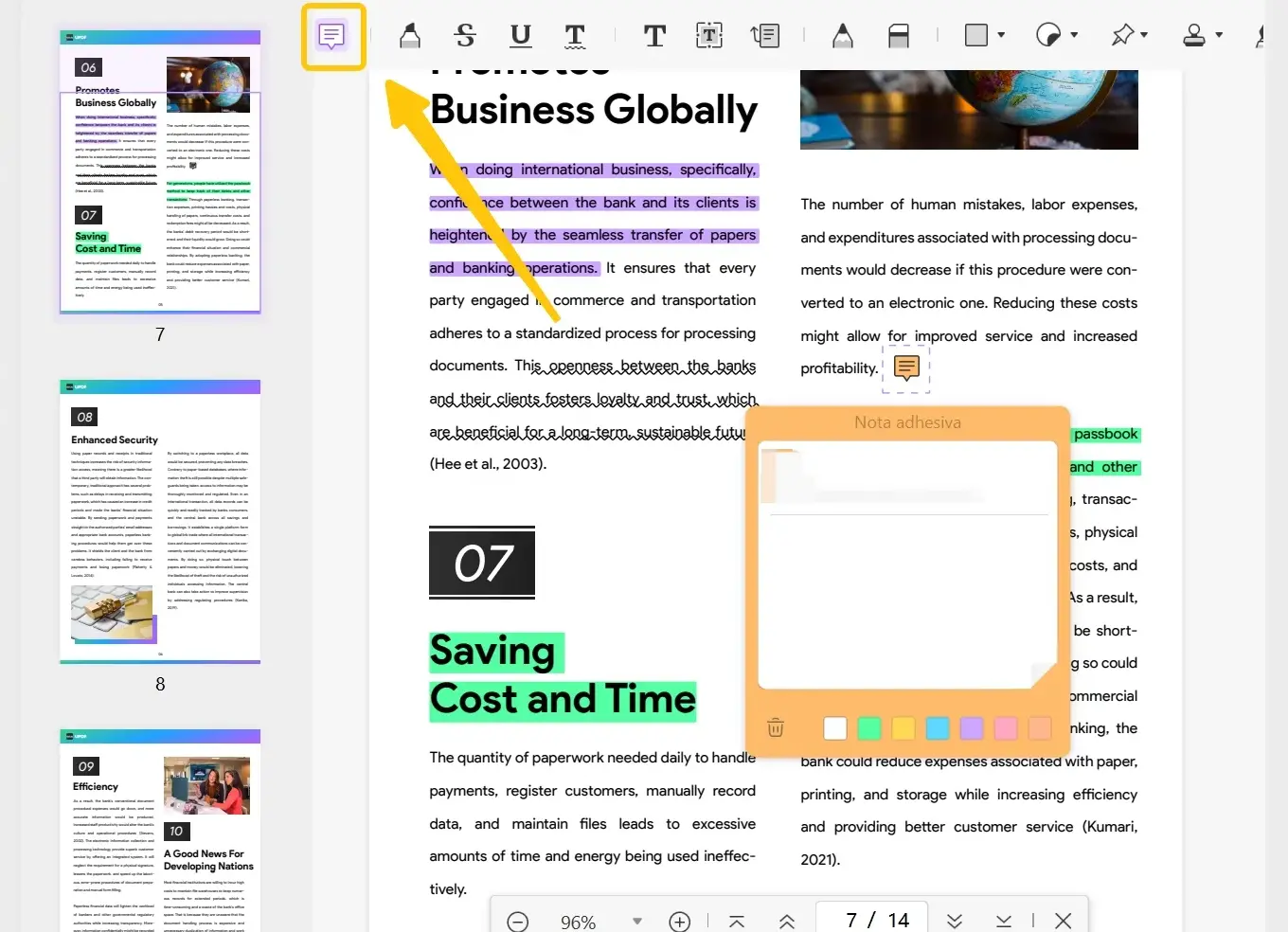
Los archivos PDF son uno de los formatos más utilizados para compartir y leer documentos en línea. Sin embargo, muchas veces nos encontramos con la necesidad de hacer anotaciones o comentarios en estos archivos, ya sea para resaltar información importante, agregar notas o realizar correcciones. Por suerte, existen diversas herramientas y métodos que nos permiten hacer estas anotaciones de manera sencilla y eficiente.
Te presentamos una guía completa para hacer anotaciones en archivos PDF. Exploraremos diferentes opciones y herramientas disponibles, desde las funciones básicas que ofrecen programas de lectura de PDF, hasta aplicaciones especializadas en la edición y anotación de estos archivos. También te daremos consejos y trucos para sacar el máximo provecho de estas herramientas y optimizar tu flujo de trabajo al hacer anotaciones en archivos PDF.
- Qué son las anotaciones en archivos PDF
- Por qué deberías hacer anotaciones en archivos PDF
- Qué herramientas necesitas para hacer anotaciones en archivos PDF
- Cómo hacer anotaciones en archivos PDF en diferentes dispositivos (computadora, tablet, smartphone)
- Cuáles son los diferentes tipos de anotaciones que puedes hacer en archivos PDF
- Cómo resaltar texto en un archivo PDF
- Cómo agregar comentarios en un archivo PDF
- Cómo subrayar texto en un archivo PDF
- Cómo agregar notas adhesivas en un archivo PDF
- Cómo dibujar o hacer trazos en un archivo PDF
- Cómo agregar marcas de agua en un archivo PDF
- Cómo editar o eliminar anotaciones en un archivo PDF
- Cómo compartir un archivo PDF con las anotaciones que has hecho
Qué son las anotaciones en archivos PDF
Las anotaciones en archivos PDF son una forma de agregar comentarios, notas o marcas en un documento PDF. Estas anotaciones permiten resaltar información importante, hacer observaciones o agregar referencias adicionales en un archivo PDF.
Tipo de anotaciones disponibles
Existen varios tipos de anotaciones disponibles para utilizar en archivos PDF. Algunas de las más comunes son:
- Notas: Permite agregar comentarios o notas adicionales en un área específica del documento.
- Resaltado de texto: Permite resaltar texto para resaltar información importante.
- Subrayado de texto: Permite subrayar texto para enfatizar ciertas palabras o frases.
- Adición de formas: Permite agregar formas geométricas, como líneas, rectángulos o círculos, para señalar una sección específica del documento.
- Flechas y líneas: Permite agregar flechas o líneas para indicar una dirección o conexión entre dos puntos.
Cómo hacer anotaciones en archivos PDF
Para hacer anotaciones en archivos PDF, puedes seguir estos pasos:
- Abre el archivo PDF en un visor de PDF compatible.
- Busca la opción "Anotaciones" o "Herramientas de comentarios" en el menú del visor de PDF.
- Selecciona el tipo de anotación que deseas utilizar.
- Haz clic en el área del documento donde deseas colocar la anotación.
- Escribe el comentario o realiza la acción correspondiente para la anotación seleccionada.
- Guarda el archivo PDF con las anotaciones realizadas.
Recuerda que las anotaciones se guardan en el archivo PDF, por lo que podrás visualizarlas y editarlas en cualquier momento.
Conclusión
Las anotaciones en archivos PDF son una herramienta útil para agregar comentarios, resaltar información importante y realizar observaciones en documentos PDF. Con la capacidad de personalizar y editar estas anotaciones, puedes mejorar la comprensión y el análisis de tus archivos PDF.
Por qué deberías hacer anotaciones en archivos PDF
Los archivos PDF son ampliamente utilizados para compartir y presentar información de manera digital. Sin embargo, a veces necesitamos agregar nuestras propias notas, resaltar partes importantes o hacer comentarios en estos archivos. Afortunadamente, existe una forma sencilla de hacerlo: mediante anotaciones en archivos PDF.
Las anotaciones en archivos PDF te permiten tomar notas, resaltar texto, agregar comentarios y marcar páginas importantes directamente en el documento. Esto puede ser especialmente útil para estudiantes, profesionales que necesitan revisar documentos o simplemente para aquellos que desean organizar y recordar información clave.
Las anotaciones en archivos PDF también son una excelente manera de colaborar y compartir ideas con colegas, ya que estas notas se pueden visualizar y editar fácilmente por otros usuarios.
Tipos de anotaciones en archivos PDF
Existen varios tipos de anotaciones que puedes realizar en un archivo PDF. Estos incluyen:
- Notas adhesivas: te permiten agregar comentarios o recordatorios en forma de pequeñas notas que se pueden pegar en cualquier parte del documento.
- Resaltado de texto: puedes resaltar partes importantes del texto para enfatizar o recordar información clave.
- Subrayado: subrayar texto puede ser útil para resaltar partes importantes o para hacer referencia rápida a ciertos puntos.
- Tachado de texto: puedes tachar o marcar texto para indicar que es incorrecto o no es relevante.
- Dibujos y formas: puedes hacer dibujos a mano alzada o agregar formas geométricas para resaltar información o hacer diagramas.
¿Cómo hacer anotaciones en archivos PDF?
Dependiendo del software que utilices para abrir archivos PDF, el proceso para hacer anotaciones puede variar. Sin embargo, la mayoría de los programas de lectura de PDF tienen herramientas específicas para realizar estas anotaciones.
A continuación, te presentamos una guía básica sobre cómo hacer anotaciones en archivos PDF:
- Abre el archivo PDF con el software de lectura adecuado.
- Busca las herramientas de anotación en la barra de herramientas del programa.
- Selecciona la herramienta de anotación que deseas utilizar, como notas adhesivas, resaltado, subrayado, tachado o dibujo.
- Haz clic en el área del documento donde deseas realizar la anotación.
- Si es necesario, ajusta el tamaño, color o estilo de la anotación según tus preferencias.
- Guarda el archivo PDF una vez que hayas finalizado tus anotaciones.
Recuerda que diferentes programas de lectura de PDF pueden tener características adicionales o diferentes opciones de anotación. Por lo tanto, te recomendamos explorar las herramientas disponibles en el software que estés utilizando para aprovechar al máximo las anotaciones en archivos PDF.
Hacer anotaciones en archivos PDF es una forma eficiente y práctica de organizar, resaltar y recordar información clave. Ya sea para estudiar, trabajar o colaborar con otros, estas herramientas de anotación te ayudarán a aprovechar al máximo tus documentos PDF.
Qué herramientas necesitas para hacer anotaciones en archivos PDF
Para realizar anotaciones en archivos PDF, necesitarás contar con algunas herramientas básicas. A continuación, te presentamos una guía completa de los elementos que necesitarás:
1. Un lector de PDF
Lo primero que necesitarás es un lector de PDF en tu dispositivo. Hay muchas opciones disponibles, tanto gratuitas como de pago. Algunas de las opciones más populares son Adobe Acrobat Reader, Foxit Reader y Nitro Reader. Estos programas te permitirán abrir y visualizar archivos PDF en tu computadora o dispositivo móvil.
2. Un dispositivo con pantalla táctil (opcional)
Si deseas hacer anotaciones directamente en el PDF utilizando un lápiz o tus dedos, necesitarás un dispositivo con pantalla táctil. Esto te permitirá dibujar, resaltar y escribir sobre el PDF de una manera más precisa y natural.
3. Funciones de anotaciones
Una vez que hayas abierto el archivo PDF en tu lector, necesitarás asegurarte de que este tenga funciones de anotaciones. Estas pueden incluir opciones como resaltar texto, subrayar, agregar comentarios, dibujar formas y escribir notas. Estas funciones pueden variar dependiendo del programa que estés utilizando, así que asegúrate de explorar todas las opciones disponibles.
4. Un teclado (opcional)
Si prefieres escribir tus anotaciones en lugar de dibujarlas o si necesitas agregar texto adicional a tus comentarios, puedes usar un teclado para introducir texto directamente en el PDF. Esto puede ser útil si estás utilizando un dispositivo con pantalla táctil y encuentras más cómodo escribir en lugar de dibujar.
5. Guardar y compartir tus anotaciones
Una vez que hayas terminado de hacer tus anotaciones en el archivo PDF, asegúrate de guardar los cambios. La mayoría de los lectores de PDF te permitirán guardar el archivo con las anotaciones realizadas como una nueva versión del PDF original. También puedes optar por compartir el PDF con otras personas, ya sea enviándolo por correo electrónico o utilizando servicios en la nube como Google Drive o Dropbox.
Con estas herramientas y funciones básicas, estarás listo para empezar a hacer anotaciones en tus archivos PDF. Recuerda explorar las opciones de tu lector de PDF y experimentar con diferentes técnicas para encontrar la forma de anotación que mejor se adapte a tus necesidades.
Cómo hacer anotaciones en archivos PDF en diferentes dispositivos (computadora, tablet, smartphone)
Si necesitas hacer anotaciones en archivos PDF pero no sabes cómo, estás en el lugar correcto. En esta guía completa te explicaremos cómo hacerlo en diferentes dispositivos, ya sea en tu computadora, tablet o smartphone.
En la computadora
Si usas tu computadora para trabajar con archivos PDF y necesitas hacer anotaciones en ellos, existen varias opciones disponibles:
- Adobe Acrobat Reader: Este es el programa más popular y completo para trabajar con archivos PDF. Puedes descargarlo de forma gratuita desde el sitio web de Adobe. Una vez instalado, podrás abrir el archivo PDF y hacer anotaciones utilizando las herramientas de resaltado, subrayado, tachado, notas y más.
- Aplicaciones web: Además de Adobe Acrobat Reader, existen varias aplicaciones web gratuitas que te permiten hacer anotaciones en archivos PDF sin necesidad de instalar ningún programa en tu computadora. Algunas opciones populares son Kami, PDFescape y Smallpdf.
En la tablet
Si prefieres hacer anotaciones en archivos PDF desde tu tablet, también tienes varias opciones disponibles:
- Aplicaciones nativas: La mayoría de las tablets vienen con una aplicación nativa para leer y hacer anotaciones en archivos PDF. Por ejemplo, en iPad puedes utilizar la aplicación "iBooks" y en tablets Android puedes utilizar "Google Play Libros". Estas aplicaciones suelen ofrecer herramientas básicas de anotación como resaltado, subrayado y notas.
- Aplicaciones de terceros: Si necesitas herramientas más avanzadas para hacer anotaciones en archivos PDF desde tu tablet, también puedes descargar aplicaciones de terceros. Algunas opciones populares son GoodNotes, Notability y PDF Expert.
En el smartphone
Si prefieres hacer anotaciones en archivos PDF desde tu smartphone, también puedes hacerlo:
- Aplicaciones nativas: Al igual que en las tablets, la mayoría de los smartphones tienen una aplicación nativa para leer y hacer anotaciones en archivos PDF. Por ejemplo, en iPhone puedes utilizar la aplicación "iBooks" y en smartphones Android puedes utilizar "Google Play Libros". Estas aplicaciones suelen ofrecer herramientas básicas de anotación como resaltado, subrayado y notas.
- Aplicaciones de terceros: Si necesitas herramientas más avanzadas para hacer anotaciones en archivos PDF desde tu smartphone, también puedes descargar aplicaciones de terceros. Algunas opciones populares son Adobe Acrobat Reader, Foxit PDF Reader y Xodo PDF Reader.
Hacer anotaciones en archivos PDF es una tarea sencilla y puede realizarse en diferentes dispositivos. Tanto en tu computadora, tablet o smartphone, encontrarás opciones nativas y aplicaciones de terceros que te permitirán hacer anotaciones de forma rápida y fácil. ¡Así podrás resaltar información importante, añadir comentarios y organizar tus archivos PDF de manera eficiente!
Cuáles son los diferentes tipos de anotaciones que puedes hacer en archivos PDF
Existen varios tipos de anotaciones que puedes realizar en archivos PDF para resaltar información importante, agregar comentarios o realizar marcaciones. A continuación, te presentamos los tipos más comunes:
1. Resaltado de texto
Esta anotación te permite destacar una parte específica del texto en el archivo PDF. Puedes seleccionar el texto y aplicar un color de resaltado para hacerlo más visible.
2. Subrayado de texto
Al igual que el resaltado, el subrayado de texto te permite enfocarte en una parte específica del documento. Puedes subrayar el texto seleccionado para resaltar información clave.
¡Haz clic aquí y descubre más!Desafíos y metas para triunfar en Freebitco: Tips y estrategias clave3. Comentarios
Los comentarios son una forma de agregar notas y observaciones al archivo PDF. Puedes insertar comentarios en forma de cuadros de texto para proporcionar explicaciones adicionales o hacer preguntas.
4. Marcadores
Los marcadores son una forma de navegar rápidamente por el archivo PDF. Puedes crear marcadores en secciones importantes del documento para acceder fácilmente a ellas desde una lista.
5. Notas adhesivas
Las notas adhesivas son como post-its digitales que puedes pegar en el documento PDF. Puedes utilizarlas para agregar recordatorios, comentarios o cualquier otra información relevante.
6. Dibujos y formas
Además de las anotaciones de texto, también puedes realizar dibujos y agregar formas en el archivo PDF. Esto es útil si necesitas resaltar un área específica o agregar diagramas.
Recuerda que las opciones de anotaciones pueden variar dependiendo del software o la aplicación que utilices para abrir y editar archivos PDF. Asegúrate de explorar todas las opciones disponibles en la herramienta que elijas para sacar el máximo provecho de tus anotaciones.
Cómo resaltar texto en un archivo PDF
Resaltar texto en un archivo PDF es una excelente manera de resaltar información importante o destacar puntos clave. Afortunadamente, hay varias formas de hacer anotaciones en un archivo PDF, ya sea utilizando software especializado o herramientas en línea.
Utilizando Adobe Acrobat
Adobe Acrobat es uno de los programas más populares y completos para trabajar con archivos PDF. Con esta herramienta, puedes resaltar texto de la siguiente manera:
- Abre el archivo PDF en Adobe Acrobat.
- Selecciona la herramienta "Resaltar texto" en la barra de herramientas superior.
- Arrastra el cursor sobre el texto que deseas resaltar.
- Aparecerá un cuadro de diálogo con opciones de formato. Puedes elegir el color de resaltado y otras configuraciones.
- Haz clic en "Aceptar" para aplicar el resaltado.
¡Y listo! Ahora podrás ver el texto resaltado en el archivo PDF.
Utilizando herramientas en línea
Si no tienes acceso a Adobe Acrobat o prefieres una opción más rápida y sencilla, también puedes utilizar herramientas en línea para resaltar texto en archivos PDF. Algunas opciones populares incluyen:
- PDFescape: Esta herramienta en línea te permite resaltar texto de forma gratuita y sin necesidad de registrarte. Solo tienes que cargar el archivo PDF, seleccionar la herramienta de resaltado y marcar el texto que deseas resaltar.
- Smallpdf: Smallpdf ofrece una amplia gama de herramientas para trabajar con archivos PDF, incluyendo la capacidad de resaltar texto. Solo tienes que cargar el archivo, seleccionar la herramienta de resaltado y aplicar el resaltado al texto deseado.
Recuerda que al utilizar herramientas en línea, es importante tener en cuenta la seguridad de tus archivos y la privacidad de tus datos. Asegúrate de utilizar herramientas confiables y de confianza.
Resaltar texto en un archivo PDF es una tarea sencilla y accesible tanto con software especializado como con herramientas en línea. Con estas opciones, podrás hacer anotaciones en tus archivos PDF de forma efectiva y resaltar la información más relevante.
Cómo agregar comentarios en un archivo PDF
Si estás buscando una forma fácil y eficiente de hacer anotaciones en tus archivos PDF, estás en el lugar correcto. En este artículo, te enseñaré una guía completa para agregar comentarios y notas a tus documentos PDF.
Paso 1: Abre el archivo PDF
Lo primero que debes hacer es abrir el archivo PDF en tu lector de PDF favorito. Puedes utilizar aplicaciones como Adobe Acrobat, Foxit Reader o incluso herramientas en línea como SmallPDF.
Paso 2: Selecciona la herramienta de anotación
Una vez que el archivo esté abierto, busca la herramienta de anotación en la barra de herramientas. Generalmente, esta herramienta se representa como un lápiz o un ícono de comentario. Haz clic en esta herramienta para activarla.
Paso 3: Agrega tus comentarios
Una vez que hayas activado la herramienta de anotación, podrás comenzar a agregar tus comentarios al archivo PDF. Puedes resaltar texto, subrayar frases importantes o incluso dibujar formas y flechas para resaltar áreas específicas del documento.
Paso 4: Guarda tus anotaciones
Una vez que hayas terminado de hacer tus anotaciones, asegúrate de guardar el archivo PDF para que tus cambios se guarden. La mayoría de las aplicaciones de lectura de PDF te permiten guardar el archivo con tus anotaciones como una nueva versión o sobrescribir el archivo original.
Paso 5: Comparte tus anotaciones
Si deseas compartir tus anotaciones con otros, puedes hacerlo fácilmente. Muchas aplicaciones de lectura de PDF te permiten exportar el archivo con tus anotaciones como un nuevo PDF o incluso como un archivo de imagen. De esta manera, podrás enviar tus comentarios a colegas, amigos o profesores sin problemas.
Agregar comentarios y notas a tus archivos PDF es una excelente manera de resaltar información importante y colaborar con otros. Sigue esta guía completa para hacer anotaciones en tus documentos PDF y aprovecha al máximo tus lecturas.
Cómo subrayar texto en un archivo PDF
Una de las funciones más útiles al trabajar con archivos PDF es la posibilidad de subrayar texto. Esto permite resaltar información importante, hacer anotaciones o simplemente marcar partes del documento que deseas recordar más adelante.
En esta guía completa, te mostraremos cómo subrayar texto en un archivo PDF paso a paso. Sigue leyendo para descubrir las diferentes opciones disponibles.
1. Utiliza un software de edición de PDF
Para subrayar texto en un archivo PDF, necesitarás utilizar un software de edición de PDF. Hay varias opciones disponibles, tanto gratuitas como de pago. Algunas de las más populares son:
- Adobe Acrobat: es una de las herramientas más utilizadas y completas para trabajar con archivos PDF. Ofrece una amplia gama de funciones de edición, incluida la posibilidad de subrayar texto.
- PDFelement: es otra opción muy popular que ofrece una interfaz intuitiva y fácil de usar. También permite subrayar texto en archivos PDF de forma sencilla.
- Foxit PhantomPDF: este software cuenta con una gran cantidad de funciones de edición de PDF, entre ellas la capacidad de subrayar texto.
2. Abre el archivo PDF en el software de edición
Una vez que hayas elegido el software de edición de PDF que deseas utilizar, ábrelo e importa el archivo PDF en el programa. Puedes hacer esto haciendo clic en "Archivo" y luego seleccionando "Abrir" o arrastrando y soltando el archivo en la ventana del programa.
3. Selecciona la herramienta de subrayado
Cuando hayas abierto el archivo PDF en el software de edición, busca la herramienta de subrayado. En la mayoría de los programas, esta opción se encuentra en la barra de herramientas de edición, generalmente identificada con un ícono de un lápiz o un resaltador.
Haz clic en esta herramienta para activarla y prepararte para subrayar el texto en el archivo PDF.
4. Subraya el texto deseado
Una vez que hayas seleccionado la herramienta de subrayado, puedes comenzar a subrayar el texto en el archivo PDF. Para hacerlo, simplemente arrastra el cursor sobre el texto que deseas resaltar. El software aplicará automáticamente el subrayado al texto seleccionado.
Si deseas subrayar múltiples secciones de texto, simplemente repite el proceso para cada sección.
5. Guarda los cambios
Una vez que hayas subrayado todo el texto deseado, asegúrate de guardar los cambios en el archivo PDF. Para hacerlo, ve a la opción "Archivo" y selecciona "Guardar" o "Guardar como". Elige la ubicación y el nombre de archivo deseados y haz clic en "Guardar" para guardar el archivo PDF con las anotaciones realizadas.
¡Y eso es todo! Ahora sabes cómo subrayar texto en un archivo PDF utilizando un software de edición de PDF. ¡Empieza a resaltar la información importante en tus documentos PDF hoy mismo!
Cómo agregar notas adhesivas en un archivo PDF
Si estás buscando una forma de agregar notas adhesivas en tus archivos PDF, estás en el lugar correcto. En esta guía completa, te explicaremos paso a paso cómo hacerlo.
Cómo dibujar o hacer trazos en un archivo PDF
Si necesitas hacer anotaciones en un archivo PDF, ya sea para resaltar información importante, agregar comentarios o dibujar trazos, estás en el lugar correcto. En esta guía completa te enseñaremos cómo hacerlo de manera sencilla y efectiva.
¡Haz clic aquí y descubre más! El futuro del mercado global de traducción: tendencias y desafíos
1. Abrir el archivo PDF
Lo primero que debes hacer es abrir el archivo PDF en el programa de tu elección. Puedes utilizar programas como Adobe Acrobat, Foxit Reader o incluso la opción de visualización de PDF integrada en tu navegador.
2. Seleccionar la herramienta de anotación
Una vez que tengas el archivo PDF abierto, busca la herramienta de anotación en la barra de herramientas del programa. Por lo general, esta herramienta se representa con un lápiz o un icono similar.
3. Resaltar texto o agregar comentarios
Si deseas resaltar texto en el archivo PDF, selecciona la herramienta de resaltado y simplemente selecciona el texto que deseas resaltar. Para agregar comentarios, selecciona la herramienta de comentarios y haz clic en el área donde deseas agregar el comentario.
4. Dibujar trazos o figuras
Si necesitas dibujar trazos o figuras en el archivo PDF, selecciona la herramienta de dibujo y elige el tipo de trazo o figura que deseas crear. Puedes dibujar líneas rectas, formas geométricas como cuadrados o círculos, o incluso dibujar a mano alzada.
5. Personalizar las anotaciones
La mayoría de los programas te permiten personalizar tus anotaciones. Puedes cambiar el color, el grosor de línea y el estilo de tus trazos, resaltados o comentarios para adaptarlos a tus necesidades.
6. Guardar los cambios
Una vez que hayas terminado de hacer tus anotaciones, asegúrate de guardar los cambios en el archivo PDF. Esto te permitirá conservar tus anotaciones y compartirlas con otros usuarios si es necesario.
Conclusión
Hacer anotaciones en archivos PDF es una tarea sencilla y útil para resaltar información importante o agregar comentarios relevantes. Sigue esta guía completa y estarás listo para hacer anotaciones en tus archivos PDF de manera efectiva.
Cómo agregar marcas de agua en un archivo PDF
Las marcas de agua son una excelente manera de agregar un toque personal a tus archivos PDF. Ya sea que quieras agregar un logotipo, un texto confidencial o simplemente mejorar la apariencia de tu documento, las marcas de agua pueden ser una opción muy útil.
Para agregar una marca de agua en un archivo PDF, sigue los siguientes pasos:
Paso 1: Abre el archivo PDF
Primero, abre el archivo PDF en tu visor de PDF preferido. Puede ser Adobe Acrobat Reader, Foxit Reader u cualquier otro visor de PDF compatible.
Paso 2: Ve a la opción de "Agregar marca de agua"
Una vez que hayas abierto el archivo PDF, busca la opción de "Agregar marca de agua" en la barra de herramientas o en el menú. En la mayoría de los visores de PDF, esta opción se encuentra en la pestaña "Editar" o "Herramientas". Haz clic en ella.
Paso 3: Selecciona el tipo de marca de agua
En esta etapa, se te presentará diferentes opciones para elegir el tipo de marca de agua que deseas agregar. Puedes elegir entre un texto o una imagen como marca de agua.
Marca de agua de texto:
Si eliges la opción de marca de agua de texto, se te pedirá que escribas el texto que deseas agregar como marca de agua. Puedes personalizar la fuente, el tamaño, el color y la ubicación del texto según tus preferencias.
Marca de agua de imagen:
Si optas por una marca de agua de imagen, se te solicitará que selecciones la imagen que deseas usar. Puedes elegir una imagen existente en tu computadora o puedes crear una nueva imagen para usar como marca de agua.
Paso 4: Ajusta la configuración de la marca de agua
Una vez que hayas seleccionado el tipo de marca de agua y hayas ingresado el texto o seleccionado la imagen, puedes ajustar la configuración de la marca de agua. Esto incluye opciones como la opacidad, la posición, el tamaño y la orientación de la marca de agua.
Paso 5: Guarda el archivo PDF con la marca de agua
Finalmente, guarda el archivo PDF con la marca de agua agregada. Puedes hacer esto seleccionando la opción "Guardar" o "Guardar como" en el menú de tu visor de PDF. Asegúrate de guardar el archivo con un nuevo nombre para no sobrescribir el archivo original.
¡Y eso es todo! Ahora tienes un archivo PDF con una marca de agua personalizada. Puedes utilizar este método para agregar marcas de agua a cualquier archivo PDF que desees.
Cómo editar o eliminar anotaciones en un archivo PDF
Editar o eliminar anotaciones en un archivo PDF puede ser una tarea sencilla si conoces las herramientas adecuadas. En este artículo, te mostraremos una guía completa para que puedas realizar estas acciones de manera efectiva.
Editar anotaciones en un archivo PDF
Para editar una anotación en un archivo PDF, sigue los siguientes pasos:
- Abre el archivo PDF en un visor de PDF compatible.
- Selecciona la anotación que deseas editar haciendo clic sobre ella.
- Una vez seleccionada, podrás modificar el contenido de la anotación, como el texto o el formato.
- Guarda los cambios realizados en el archivo PDF.
Eliminar anotaciones en un archivo PDF
Si deseas eliminar una anotación en un archivo PDF, sigue los siguientes pasos:
- Abre el archivo PDF en un visor de PDF compatible.
- Selecciona la anotación que deseas eliminar haciendo clic sobre ella.
- Presiona la tecla "Suprimir" o "Borrar" en tu teclado.
- Guarda los cambios realizados en el archivo PDF.
Consejo adicional: Utiliza una herramienta especializada
Si necesitas realizar ediciones más avanzadas o eliminar múltiples anotaciones en un archivo PDF, considera utilizar una herramienta especializada para ello. Existen diversas aplicaciones y programas que te permiten gestionar de manera eficiente las anotaciones en tus archivos PDF.
Recuerda que antes de realizar cualquier cambio en un archivo PDF, es importante hacer una copia de seguridad del archivo original. De esta manera, podrás revertir los cambios en caso de ser necesario.
¡Esperamos que esta guía te haya sido útil para editar o eliminar anotaciones en tus archivos PDF!
Cómo compartir un archivo PDF con las anotaciones que has hecho
Una de las ventajas de utilizar archivos PDF es la posibilidad de hacer anotaciones en ellos. Ya sea resaltar texto, agregar comentarios o dibujar directamente en el PDF, estas anotaciones pueden ser de gran utilidad para realzar la información o dejar notas importantes.
Una vez que has realizado todas tus anotaciones en un archivo PDF, es posible que desees compartirlo con otras personas para que también puedan ver y acceder a las anotaciones. Afortunadamente, existen varias formas de hacer esto.
Compartir el archivo PDF con las anotaciones incorporadas
La forma más sencilla de compartir un archivo PDF con las anotaciones es simplemente compartir el archivo original en el que se realizaron las anotaciones. De esta manera, cualquier persona que abra el archivo podrá ver y acceder a todas las anotaciones que has hecho.
Compartir a través de correo electrónico o servicios de almacenamiento en la nube
Una forma común de compartir archivos PDF es a través del correo electrónico o servicios de almacenamiento en la nube como Dropbox o Google Drive. Simplemente adjunta el archivo PDF en un correo electrónico o sube el archivo a tu cuenta de almacenamiento en la nube y comparte el enlace con las personas con las que deseas compartir el archivo.
Compartir a través de plataformas de colaboración
Si estás trabajando en un proyecto en equipo y necesitas compartir el archivo PDF con las anotaciones de manera colaborativa, puedes optar por utilizar plataformas de colaboración como Microsoft Teams, Slack o Trello. Estas plataformas te permiten compartir archivos y colaborar con otras personas en tiempo real, lo que facilita la revisión y discusión de las anotaciones realizadas.
Exportar las anotaciones como un archivo separado
Si prefieres compartir solo las anotaciones sin el archivo PDF completo, también puedes exportar las anotaciones como un archivo separado. Esto puede ser útil si solo quieres compartir ciertas anotaciones específicas o si deseas compartir las anotaciones en un formato diferente, como un archivo de texto o una hoja de cálculo.
Exportar como un archivo de texto o HTML
Algunos programas de lectura de PDF permiten exportar las anotaciones como un archivo de texto o HTML. Estos archi
¡Haz clic aquí y descubre más! Domina el mercado con estrategias efectivas de posicionamiento de marca
Contenido de interes para ti