El mejor emulador de Android para PC: ¡disfruta tus apps favoritas!

Si eres amante de las aplicaciones móviles y te gustaría disfrutar de ellas en tu PC, estás en el lugar correcto. En este artículo te hablaremos sobre los emuladores de Android para PC, una herramienta que te permitirá disfrutar de todas tus aplicaciones y juegos favoritos directamente en tu ordenador.
- 1. ¿Qué es un emulador de Android para PC?
- 2. Ventajas de utilizar un emulador de Android en tu PC
- 3. Los mejores emuladores de Android para PC
- 4. Cómo instalar un emulador de Android en tu PC
- 5. Configuración básica del emulador de Android
- 6. Cómo utilizar un emulador de Android en tu PC
- 7. Solución de problemas comunes en emuladores de Android para PC
1. ¿Qué es un emulador de Android para PC?
Un emulador de Android para PC es una aplicación que te permite simular el sistema operativo Android en tu computadora. Esto significa que podrás ejecutar aplicaciones y juegos diseñados para dispositivos móviles en tu PC, aprovechando la comodidad de una pantalla más grande y los recursos de tu ordenador.
2. Ventajas de utilizar un emulador de Android en tu PC
El uso de un emulador de Android en tu PC tiene varias ventajas. En primer lugar, te permite disfrutar de tus aplicaciones y juegos favoritos en una pantalla más grande y con la comodidad de un teclado y un mouse. Además, puedes aprovechar los recursos de tu ordenador, como el procesador y la memoria RAM, para disfrutar de un rendimiento óptimo.
3. Los mejores emuladores de Android para PC
Existen varios emuladores de Android para PC en el mercado, pero aquí te presentamos los mejores:
3.1. Emulador de Android Studio
El emulador de Android Studio es una opción popular entre los desarrolladores de aplicaciones. Ofrece una amplia gama de funciones y herramientas de depuración, lo que lo convierte en una excelente opción para aquellos que deseen probar y desarrollar aplicaciones.
3.2. BlueStacks
BlueStacks es uno de los emuladores de Android más populares y ampliamente utilizados. Es conocido por su facilidad de uso y su amplia compatibilidad con aplicaciones y juegos. Además, cuenta con una interfaz intuitiva y funciones adicionales, como la grabación de pantalla y la sincronización de aplicaciones móviles con tu PC.
3.3. NoxPlayer
NoxPlayer es otro emulador de Android muy popular que destaca por su rendimiento y estabilidad. Es compatible con una amplia gama de aplicaciones y juegos, y ofrece una serie de características adicionales, como la capacidad de personalizar los controles y la opción de grabar la pantalla.
3.4. Genymotion
Genymotion es un emulador de Android orientado principalmente a los desarrolladores. Ofrece una amplia gama de funciones de prueba y depuración, así como una interfaz fácil de usar. También es compatible con una amplia variedad de dispositivos virtuales y versiones de Android.
3.5. MEmu Play
MEmu Play es otro emulador de Android que destaca por su rendimiento y estabilidad. Es compatible con una amplia gama de aplicaciones y juegos, y ofrece una interfaz intuitiva y fácil de usar. También cuenta con funciones adicionales, como la opción de grabar la pantalla y la capacidad de personalizar los controles.
¡Haz clic aquí y descubre más! Las mejores empresas para enviar paquetes de forma segura y rápida
4. Cómo instalar un emulador de Android en tu PC
Si estás interesado en instalar un emulador de Android en tu PC, aquí te mostramos los pasos básicos que debes seguir:
4.1. Requisitos del sistema
Antes de instalar un emulador de Android en tu PC, debes asegurarte de que tu ordenador cumple con los requisitos del sistema. Esto incluye tener suficiente espacio de almacenamiento, memoria RAM y un procesador lo suficientemente potente.
4.2. Descarga e instalación del emulador
Una vez que hayas verificado los requisitos del sistema, puedes proceder a descargar e instalar el emulador de tu elección. Visita el sitio web oficial del emulador y sigue las instrucciones de descarga e instalación proporcionadas.
5. Configuración básica del emulador de Android
Después de instalar el emulador de Android en tu PC, es importante realizar una configuración básica antes de comenzar a utilizarlo. Esto incluye configurar el idioma y la ubicación, así como la configuración de tu cuenta de Google.
5.1. Idioma y ubicación
En la configuración del emulador, podrás seleccionar el idioma y la ubicación que desees utilizar. Esto es importante para asegurarte de que las aplicaciones y los servicios se muestren correctamente en el emulador.
5.2. Configuración de la cuenta de Google
Para acceder a Google Play Store y descargar aplicaciones en el emulador de Android, deberás configurar tu cuenta de Google. Esto te permitirá acceder a tu biblioteca de aplicaciones y sincronizar tus datos en el emulador.
6. Cómo utilizar un emulador de Android en tu PC
Una vez que hayas configurado el emulador de Android en tu PC, podrás comenzar a utilizarlo como lo harías con un dispositivo móvil. Esto incluye descargar aplicaciones desde Google Play Store y utilizar los controles y la configuración de teclado para jugar juegos y utilizar aplicaciones.
6.1. Descarga de aplicaciones desde Google Play Store
Para descargar aplicaciones en el emulador de Android, simplemente abre Google Play Store y busca la aplicación que deseas descargar. Haz clic en el botón de descarga e instala la aplicación en el emulador.
6.2. Uso de controles y configuración de teclado
El emulador de Android te permitirá utilizar los controles del teclado y el mouse para jugar juegos y utilizar aplicaciones. Puedes configurar los controles según tus preferencias y disfrutar de una experiencia de juego personalizada.
¡Haz clic aquí y descubre más! Domina el análisis financiero para tomar decisiones empresariales efectivas
7. Solución de problemas comunes en emuladores de Android para PC
Si encuentras algún problema o error mientras utilizas un emulador de Android en tu PC, aquí te presentamos algunas soluciones comunes:
- Actualiza el emulador a la última versión.
- Verifica que tu PC cumple con los requisitos del sistema.
- Reinicia el emulador y/o tu PC.
- Borra la caché y los datos de la aplicación problemática.
- Desinstala y vuelve a instalar el emulador.
Los emuladores de Android para PC son una excelente opción para aquellos que deseen disfrutar de aplicaciones y juegos móviles en una pantalla más grande y con los recursos de su ordenador. Con los mejores emuladores disponibles, podrás disfrutar de una experiencia de Android completa en tu PC. ¡Descarga tu emulador favorito y comienza a disfrutar de todas tus aplicaciones y juegos favoritos hoy mismo!
Preguntas frecuentes
1. ¿Puedo utilizar un emulador de Android en una Mac?
Sí, muchos emuladores de Android también son compatibles con Mac. Solo asegúrate de verificar los requisitos del sistema antes de descargar e instalar el emulador en tu Mac.
2. ¿Es seguro utilizar un emulador de Android en mi PC?
Sí, los emuladores de Android son seguros de utilizar siempre y cuando los descargues e instales desde fuentes confiables. Asegúrate de obtener los emuladores de los sitios web oficiales o de fuentes de confianza para evitar cualquier problema de seguridad.
3. ¿Puedo utilizar un emulador de Android para probar mis propias aplicaciones?
Sí, los emuladores de Android son una excelente herramienta para probar y depurar aplicaciones. Muchos desarrolladores utilizan emuladores de Android para probar sus aplicaciones en diferentes dispositivos y versiones de Android antes de lanzarlas al mercado.
¡Haz clic aquí y descubre más!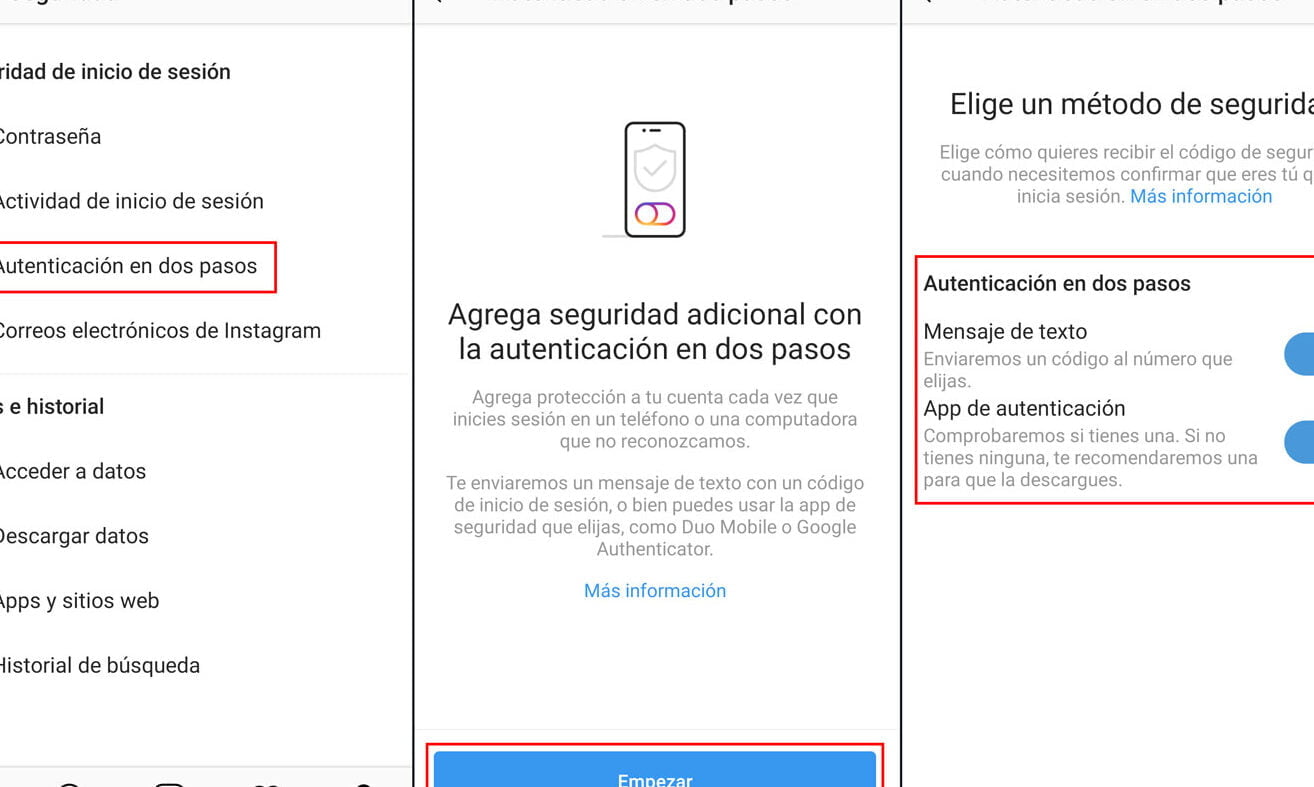 Protege tu privacidad en Instagram: Configura el acceso a tus datos
¡Gana dinero online de forma fácil y rápida con CoinPayu!
Si estás buscando una forma sencilla de ganar dinero online, te recomendamos CoinPayu. Este sitio web te permite ganar bitcoins viendo anuncios, haciendo tareas y participando en sorteos. ¡Regístrate ahora mismo y comienza a ganar dinero online de forma fácil y rápida!
Visita: CoinPayu
Contenido de interes para ti