Descubre cómo ver el sistema operativo Windows en pocos pasos

1. ¿Qué es el sistema operativo Windows?
El sistema operativo Windows es un software desarrollado por Microsoft que controla y administra los recursos de hardware y software de un dispositivo, como una computadora o una tablet. Es uno de los sistemas operativos más populares y ampliamente utilizado en el mundo debido a su interfaz intuitiva y fácil de usar.
2. Pasos para visualizar el sistema operativo Windows
Si deseas ver el sistema operativo Windows en tu dispositivo, sigue estos sencillos pasos:
2.1 Verificación de la versión del sistema operativo
Para verificar la versión del sistema operativo Windows que estás utilizando, haz clic en el botón de "Inicio" en la esquina inferior izquierda de la pantalla y luego selecciona "Configuración". En la ventana de configuración, busca la opción "Sistema" y haz clic en ella. En la página de información del sistema, podrás ver la versión de Windows que tienes instalada.
2.2 Acceso a la configuración del sistema
Una vez que hayas verificado la versión de Windows, puedes acceder a la configuración del sistema haciendo clic derecho en el botón de "Inicio" y seleccionando "Sistema". Esto te llevará a la ventana de configuración del sistema, donde podrás personalizar y ajustar diferentes aspectos de la visualización del sistema operativo.
2.3 Explorando las opciones de visualización del sistema operativo
Dentro de la ventana de configuración del sistema, encontrarás varias opciones para personalizar la apariencia y la visualización de Windows. Algunas de estas opciones incluyen:
2.3.1 Personalización de la interfaz de usuario
Puedes cambiar la apariencia de Windows seleccionando diferentes temas y colores para la interfaz de usuario. También puedes personalizar el fondo de escritorio y los iconos para que se adapten a tus preferencias.
2.3.2 Ajustes de resolución de pantalla
Si deseas ajustar la resolución de pantalla, puedes hacerlo en la sección de configuración de pantalla. Aquí podrás seleccionar la resolución que mejor se adapte a tu dispositivo y preferencias.
2.3.3 Configuración de temas y fondos de pantalla
En la sección de personalización, también podrás cambiar los temas y fondos de pantalla de tu dispositivo. Puedes seleccionar entre una variedad de opciones predefinidas o incluso usar tus propias imágenes como fondo de pantalla.
3. Herramientas y utilidades para visualizar el sistema operativo Windows
Además de las opciones de configuración incorporadas en Windows, existen varias herramientas y utilidades que puedes utilizar para obtener una mejor visualización del sistema operativo. Algunas de estas herramientas incluyen:
3.1 Utilizando el Administrador de Tareas
El Administrador de Tareas de Windows es una herramienta muy útil para visualizar y controlar los procesos en ejecución en tu dispositivo. Puedes acceder a él presionando las teclas "Ctrl + Shift + Esc" al mismo tiempo. Desde allí, podrás ver qué aplicaciones están utilizando más recursos y cerrar aquellas que puedan estar ralentizando tu sistema.
¡Haz clic aquí y descubre más! Impulsa tu negocio con los sistemas de información Laudon
3.2 Recursos del sistema y rendimiento
Otra forma de visualizar el sistema operativo Windows es a través de la sección de "Recursos del sistema" y "Rendimiento". Puedes acceder a estas opciones haciendo clic derecho en el botón de "Inicio" y seleccionando "Administrador de tareas". Desde allí, podrás ver información detallada sobre el uso de recursos y el rendimiento de tu dispositivo.
3.3 Uso de herramientas de diagnóstico y solución de problemas
Si estás experimentando problemas con la visualización de Windows, puedes utilizar herramientas de diagnóstico y solución de problemas para identificar y resolver cualquier posible error. Estas herramientas pueden ayudarte a solucionar problemas de rendimiento, conectividad de red y otros problemas relacionados con la visualización del sistema operativo.
3.3.1 Comprobación de errores y actualizaciones
Una herramienta útil para verificar y solucionar errores en Windows es el "Solucionador de problemas". Esta herramienta puede identificar y corregir problemas comunes que pueden afectar la visualización del sistema operativo. Además, es importante asegurarse de que tu sistema operativo esté actualizado con las últimas actualizaciones de Windows para garantizar un rendimiento óptimo.
3.3.2 Optimización y limpieza del sistema
Otra herramienta útil es el "Liberador de espacio en disco", que te permite eliminar archivos innecesarios y liberar espacio en tu dispositivo. Esto puede ayudar a mejorar el rendimiento y la visualización de Windows.
4. Consejos y recomendaciones para una mejor visualización del sistema operativo Windows
Aquí hay algunos consejos y recomendaciones adicionales para mejorar la visualización del sistema operativo Windows:
4.1 Actualización de controladores y software
Es importante mantener tus controladores y software actualizados, ya que las actualizaciones pueden mejorar la compatibilidad y el rendimiento de tu dispositivo. Puedes utilizar el "Administrador de dispositivos" para verificar si hay actualizaciones disponibles para los controladores de tu hardware.
4.2 Mantenimiento regular del sistema
Realizar un mantenimiento regular del sistema, como escaneos de seguridad y limpieza de archivos temporales, puede ayudar a mantener un rendimiento óptimo de Windows. Puedes utilizar herramientas como "Windows Defender" para escanear en busca de posibles amenazas de seguridad y "Liberador de espacio en disco" para eliminar archivos temporales y liberar espacio en tu dispositivo.
4.3 Optimización de la configuración de visualización
Ajustar la configuración de visualización según tus preferencias puede mejorar la experiencia de uso de Windows. Algunas configuraciones que puedes ajustar incluyen los colores y el contraste, así como la escala y el tamaño de los elementos en la pantalla.
4.3.1 Configuración de colores y contraste
Puedes ajustar los colores y el contraste de la pantalla en la sección de configuración de pantalla. Experimenta con diferentes configuraciones para encontrar la combinación que más te guste y que sea más fácil para tus ojos.
4.3.2 Ajuste de la escala y tamaño de los elementos
Si tienes dificultades para ver los elementos en la pantalla, puedes ajustar la escala y el tamaño de los elementos en la sección de configuración de pantalla. Esto te permitirá aumentar o disminuir el tamaño de los elementos según tus necesidades de visualización.
¡Haz clic aquí y descubre más! Aumenta tu productividad con sistemas de eficiencia operativa
5. Conclusiones
Visualizar el sistema operativo Windows de manera adecuada es fundamental para disfrutar de una experiencia de uso óptima. Con los pasos y consejos mencionados anteriormente, podrás personalizar y ajustar la visualización de Windows según tus preferencias y necesidades. Recuerda mantener tu sistema operativo actualizado y realizar un mantenimiento regular para garantizar un rendimiento óptimo. ¡Explora las opciones y herramientas disponibles y aprovecha al máximo tu experiencia con Windows!
Preguntas frecuentes
1. ¿Cómo puedo cambiar el fondo de pantalla en Windows?
Para cambiar el fondo de pantalla en Windows, haz clic derecho en el escritorio y selecciona "Personalizar". Luego, elige la opción "Fondo de escritorio" y selecciona la imagen que deseas utilizar como fondo de pantalla.
2. ¿Cómo puedo ajustar la resolución de pantalla en Windows?
Para ajustar la resolución de pantalla en Windows, haz clic derecho en el escritorio y selecciona "Configuración de pantalla". Luego, desplázate hacia abajo hasta la sección "Resolución de pantalla" y selecciona la resolución que deseas utilizar.
3. ¿Cómo puedo solucionar problemas de rendimiento en Windows?
Para solucionar problemas de rendimiento en Windows, puedes utilizar herramientas como el "Administrador de tareas" para identificar los procesos que están utilizando más recursos y cerrarlos si es necesario. También puedes realizar un escaneo de seguridad con Windows Defender y utilizar herramientas de limpieza de archivos temporales.
4. ¿Cuál es la última versión de Windows?
La última versión de Windows es Windows 10. Microsoft ha anunciado que Windows 10 será la última versión de Windows y que se centrarán en lanzar actualizaciones regulares en lugar de nuevas versiones principales.
5. ¿Cómo puedo personalizar la apariencia de Windows?
¡Haz clic aquí y descubre más!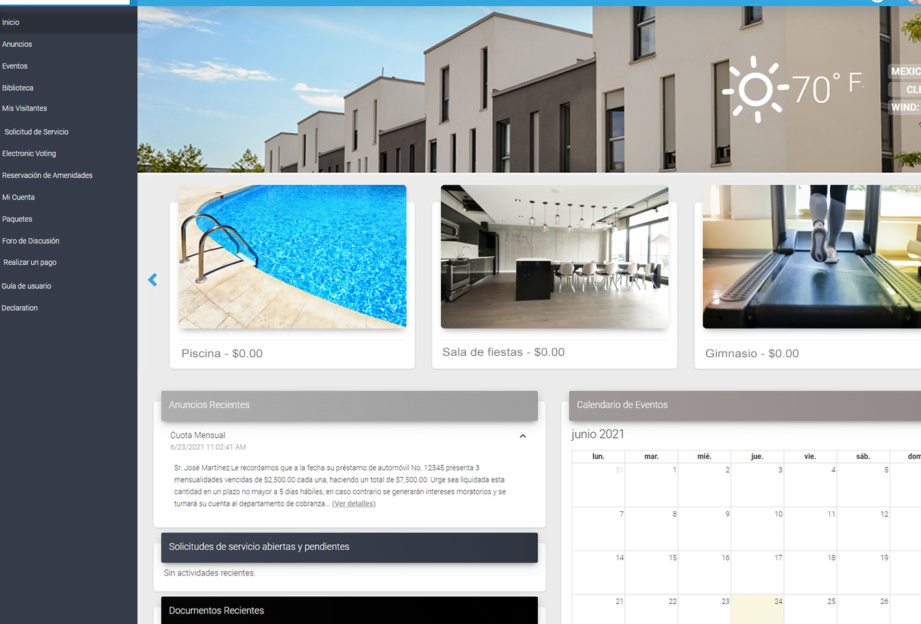 Software especializado para gestionar condominios de manera eficiente
Para personalizar la apariencia de Windows, puedes acceder a la configuración de personalización haciendo clic derecho en el escritorio y seleccionando "Personalizar". Desde allí, podrás cambiar temas, colores, fondos de pantalla y muchos otros aspectos de la apariencia de Windows.
Visita A Ganar y Ahorrar para obtener más consejos y trucos sobre cómo mejorar tu experiencia con Windows.
Contenido de interes para ti