Descargar Windows 7 para USB booteable: Guía paso a paso
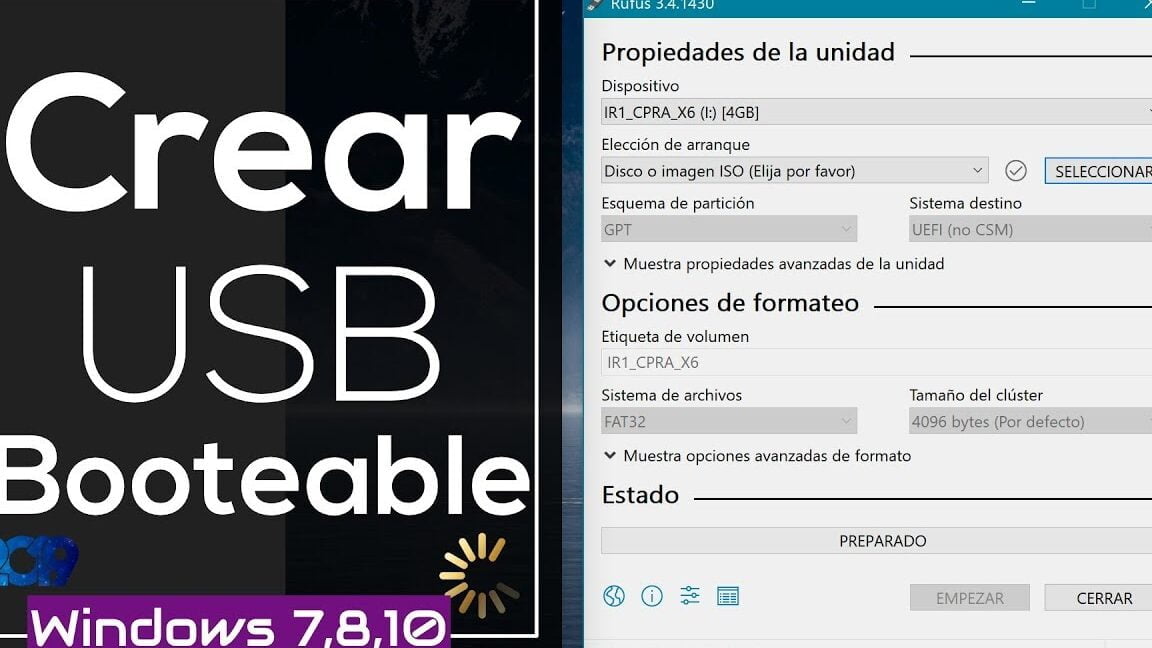
1. Introducción
Si estás buscando descargar Windows 7 para crear un USB booteable, has llegado al lugar indicado. Te mostraremos todos los pasos que necesitas seguir para obtener una copia de Windows 7 y preparar una memoria USB que te permita instalar el sistema operativo en tu computadora de manera rápida y sencilla.
2. Requisitos previos
2.1. Hardware necesario
Antes de comenzar, es importante asegurarse de contar con los siguientes elementos:
- Una computadora con acceso a internet
- Un dispositivo de almacenamiento USB con al menos 8GB de capacidad
- Una computadora en la que se pueda cambiar la secuencia de arranque en la BIOS
2.2. Software necesario
Además del hardware, necesitarás tener los siguientes programas instalados en tu computadora:
- Un programa de descompresión de archivos, como WinRAR o 7-Zip
- Un programa para crear un USB booteable, como Rufus o Windows USB/DVD Download Tool
3. Descargar Windows 7
3.1. Sitios confiables para descargar Windows 7
Para obtener una copia legítima de Windows 7, te recomendamos descargarlo directamente desde el sitio web oficial de Microsoft. Sin embargo, también existen otros sitios confiables donde puedes obtener una copia del sistema operativo. Algunos de ellos son:
A Ganar y Ahorrar
A Ganar y Ahorrar es un sitio web dedicado a proporcionar información y recursos para ahorrar dinero y mejorar tus finanzas personales.
Agencia Nacional de Noticias
La Agencia Nacional de Noticias es un portal de noticias que brinda información actualizada sobre diversos temas de interés general.
3.2. Elegir la versión adecuada
Una vez que hayas seleccionado el sitio desde donde descargarás Windows 7, asegúrate de elegir la versión correcta que se adapte a tus necesidades. Recuerda que existen diferentes ediciones de Windows 7, como Home Premium, Professional y Ultimate, cada una con características y funcionalidades específicas.
¡Haz clic aquí y descubre más! Todo lo que debes saber sobre el dígito binario: concepto y usos
4. Preparar la memoria USB
4.1. Formatear la memoria USB
Antes de crear un USB booteable, es necesario formatear la memoria USB para asegurarnos de que esté limpia y lista para recibir los archivos de instalación de Windows 7. Para ello, sigue estos pasos:
- Conecta la memoria USB a tu computadora.
- Abre el programa de formateo de discos de tu sistema operativo.
- Selecciona la memoria USB en la lista de dispositivos disponibles.
- Elije el formato FAT32 o NTFS y haz clic en "Iniciar" para comenzar el formateo.
4.2. Crear un USB booteable
Una vez que la memoria USB esté formateada, es hora de crear un USB booteable con los archivos de instalación de Windows 7. Para hacerlo, sigue estos pasos:
- Descarga e instala un programa para crear un USB booteable, como Rufus o Windows USB/DVD Download Tool.
- Ejecuta el programa y selecciona la imagen ISO de Windows 7 que descargaste anteriormente.
- Elige la memoria USB como destino y haz clic en "Iniciar" para comenzar el proceso de creación del USB booteable.
5. Instalar Windows 7 desde el USB
5.1. Configurar la BIOS
Antes de iniciar la instalación de Windows 7 desde el USB, es necesario configurar la BIOS de tu computadora para que arranque desde el dispositivo USB. Para hacerlo, sigue estos pasos:
- Reinicia tu computadora y presiona la tecla correspondiente para acceder a la configuración de la BIOS (generalmente es F2, F10 o Supr).
- Navega hasta la sección de "Boot" o "Arranque" y busca la opción de "Boot Priority" o "Secuencia de arranque".
- Cambia la secuencia de arranque para que el USB esté en primer lugar.
- Guarda los cambios y reinicia tu computadora.
5.2. Iniciar la instalación de Windows 7
Ahora que la BIOS está configurada correctamente, tu computadora debería arrancar desde el USB. Sigue estos pasos para iniciar la instalación de Windows 7:
- Sigue las instrucciones en pantalla para completar la instalación de Windows 7.
- Una vez finalizada la instalación, reinicia tu computadora y desconecta la memoria USB.
6. Conclusiones
Descargar Windows 7 para crear un USB booteable es una excelente opción si necesitas instalar el sistema operativo en una computadora sin unidad óptica. Siguiendo los pasos detallados en esta guía, podrás obtener una copia legítima de Windows 7, preparar una memoria USB booteable y realizar la instalación de manera rápida y sencilla. ¡No esperes más y comienza a disfrutar de todas las funcionalidades que ofrece Windows 7!
Preguntas frecuentes
1. ¿Puedo descargar Windows 7 de forma gratuita?
No, Windows 7 ya no está disponible de forma gratuita. Sin embargo, puedes encontrar copias legítimas en sitios web confiables o adquirir una licencia a través de Microsoft.
¡Haz clic aquí y descubre más! Los mejores algoritmos para sistemas numéricos - Guía completa
2. ¿Cuánto espacio en la memoria USB necesito para crear un USB booteable de Windows 7?
Se recomienda utilizar una memoria USB con al menos 8GB de capacidad para asegurarte de tener suficiente espacio para los archivos de instalación de Windows 7.
3. ¿Cuál es la diferencia entre las diferentes ediciones de Windows 7?
Cada edición de Windows 7 ofrece características y funcionalidades diferentes. Por ejemplo, la edición Home Premium está diseñada para uso doméstico, mientras que la edición Professional está dirigida a usuarios empresariales. La edición Ultimate incluye todas las características de las ediciones anteriores.
4. ¿Puedo actualizar desde Windows 7 a una versión más reciente de Windows?
Sí, es posible actualizar desde Windows 7 a una versión más reciente de Windows, como Windows 10. Sin embargo, debes tener en cuenta que la actualización puede requerir la compra de una nueva licencia y que algunos programas o hardware pueden no ser compatibles con la nueva versión.
5. ¿Qué debo hacer si tengo problemas durante la instalación de Windows 7 desde el USB?
¡Haz clic aquí y descubre más!Tanque aceite hidráulico: +capacidad y durabilidadSi encuentras algún problema durante la instalación de Windows 7 desde el USB, te recomendamos revisar la configuración de la BIOS, asegurarte de que la memoria USB esté formateada correctamente y verificar que la imagen ISO de Windows 7 sea válida. Si los problemas persisten, es posible que necesites buscar ayuda adicional en foros o comunidades en línea.
Contenido de interes para ti