Descarga la mejor máquina virtual Windows 8.1 64 bits

Si estás buscando una forma de utilizar Windows 8.1 en tu computadora sin tener que instalarlo de forma permanente, una máquina virtual es la solución perfecta para ti. Con una máquina virtual, puedes crear un entorno virtualizado en tu computadora donde podrás ejecutar Windows 8.1 sin afectar tu sistema operativo principal. Te mostraremos cómo descargar e instalar una máquina virtual Windows 8.1 64 bits, así como las ventajas de utilizar este tipo de herramienta.
- 1. ¿Qué es una máquina virtual?
- 2. Ventajas de utilizar una máquina virtual
- 3. Requisitos para instalar una máquina virtual Windows 8.1 64 bits
- 4. Descarga de la imagen ISO de Windows 8.1 64 bits
- 5. Instalación de la máquina virtual
- 6. Configuración inicial de la máquina virtual
- 7. Actualización de Windows 8.1 en la máquina virtual
- 8. Instalación de programas y aplicaciones en la máquina virtual
- 9. Configuración de red en la máquina virtual
- 10. Mantenimiento y solución de problemas en la máquina virtual Windows 8.1 64 bits
1. ¿Qué es una máquina virtual?
Una máquina virtual es un software que te permite ejecutar un sistema operativo completo dentro de otro sistema operativo. Es como tener una computadora virtual dentro de tu computadora física. Esto significa que puedes tener múltiples sistemas operativos en una sola máquina física sin necesidad de reiniciar tu computadora.
2. Ventajas de utilizar una máquina virtual
Utilizar una máquina virtual tiene varias ventajas. En primer lugar, te permite probar diferentes sistemas operativos sin tener que instalarlos de forma permanente en tu computadora. Esto es especialmente útil si deseas probar una nueva versión de un sistema operativo o si necesitas ejecutar programas o aplicaciones específicas que solo son compatibles con ciertos sistemas.
Otra ventaja es la capacidad de crear entornos aislados. Esto significa que puedes tener diferentes configuraciones de sistema operativo en cada máquina virtual, lo que es útil si necesitas desarrollar o probar software en diferentes entornos.
Además, una máquina virtual te brinda una capa adicional de seguridad. Si tu máquina virtual se ve comprometida por malware o virus, simplemente puedes eliminarla y crear una nueva máquina virtual sin afectar tu sistema operativo principal.
3. Requisitos para instalar una máquina virtual Windows 8.1 64 bits
Antes de descargar e instalar una máquina virtual Windows 8.1 64 bits, asegúrate de cumplir con los siguientes requisitos:
- Tener al menos 4 GB de RAM.
- Tener al menos 20 GB de espacio libre en tu disco duro.
- Tener una computadora con un procesador compatible con la virtualización.
- Descargar e instalar un software de virtualización, como VirtualBox o VMware.
4. Descarga de la imagen ISO de Windows 8.1 64 bits
Una vez que hayas cumplido con los requisitos anteriores, puedes proceder a descargar la imagen ISO de Windows 8.1 64 bits. Esta imagen ISO contiene todos los archivos necesarios para instalar Windows 8.1 en tu máquina virtual.
Puedes descargar la imagen ISO de Windows 8.1 64 bits desde el sitio web oficial de Microsoft o desde otros sitios de confianza. Asegúrate de seleccionar la versión correcta y que sea compatible con tu sistema de 64 bits.
¡Haz clic aquí y descubre más! Resuelve sistemas de ecuaciones de manera rápida y precisa
5. Instalación de la máquina virtual
Una vez que hayas descargado la imagen ISO de Windows 8.1 64 bits, puedes proceder a la instalación de la máquina virtual utilizando el software de virtualización que hayas elegido. Los pasos exactos pueden variar según el software que estés utilizando, pero en general, deberás seguir las instrucciones del asistente de instalación y seleccionar la imagen ISO de Windows 8.1 64 bits como fuente de instalación.
Asegúrate de asignar suficiente memoria RAM y espacio en disco a tu máquina virtual para un rendimiento óptimo.
6. Configuración inicial de la máquina virtual
Una vez instalada la máquina virtual, deberás realizar la configuración inicial de Windows 8.1. Esto incluye seleccionar el idioma, la ubicación y configurar una cuenta de usuario. Sigue las instrucciones en pantalla para completar la configuración inicial.
7. Actualización de Windows 8.1 en la máquina virtual
Después de completar la configuración inicial, es importante asegurarte de que tu máquina virtual esté actualizada. Esto garantizará que tengas las últimas características de seguridad y mejoras de rendimiento. Para actualizar Windows 8.1 en tu máquina virtual, simplemente ve a Configuración > Actualización y seguridad y selecciona "Buscar actualizaciones". Sigue las instrucciones en pantalla para completar el proceso de actualización.
8. Instalación de programas y aplicaciones en la máquina virtual
Una vez que tu máquina virtual esté actualizada, puedes comenzar a instalar programas y aplicaciones en ella. Puedes hacerlo de la misma manera que lo harías en una computadora física. Simplemente descarga los archivos de instalación de los programas o aplicaciones que deseas utilizar y ejecútalos dentro de tu máquina virtual.
9. Configuración de red en la máquina virtual
Para poder acceder a Internet desde tu máquina virtual, deberás configurar la conexión de red. Dependiendo del software de virtualización que estés utilizando, puedes configurar la conexión como "Bridged" para que tu máquina virtual comparta la conexión de red de tu computadora física, o puedes configurarla como "NAT" para que tu máquina virtual tenga una conexión de red independiente.
Consulta la documentación del software de virtualización que estás utilizando para obtener instrucciones específicas sobre cómo configurar la conexión de red en tu máquina virtual.
10. Mantenimiento y solución de problemas en la máquina virtual Windows 8.1 64 bits
Al igual que cualquier sistema operativo, es importante realizar un mantenimiento regular en tu máquina virtual Windows 8.1 64 bits para garantizar un rendimiento óptimo. Esto incluye realizar actualizaciones de seguridad periódicas, escanear en busca de malware y realizar copias de seguridad de tus datos importantes.
¡Haz clic aquí y descubre más! Multiplica tu productividad con dos sistemas operativos en una PC
Si experimentas algún problema con tu máquina virtual, como lentitud o errores, puedes intentar solucionarlo reiniciando la máquina virtual, actualizando los controladores o restaurando la máquina virtual a un estado anterior.
Conclusión
Una máquina virtual Windows 8.1 64 bits es una excelente opción si deseas utilizar este sistema operativo de forma temporal o probar diferentes configuraciones sin afectar tu sistema operativo principal. Siguiendo los pasos mencionados anteriormente, podrás descargar e instalar una máquina virtual Windows 8.1 64 bits en tu computadora y disfrutar de todas sus ventajas.
Preguntas frecuentes
1. ¿Puedo ejecutar aplicaciones de Windows 8.1 en una máquina virtual?
Sí, puedes ejecutar aplicaciones de Windows 8.1 en una máquina virtual siempre que la máquina virtual cumpla con los requisitos de sistema necesarios.
2. ¿Qué software de virtualización puedo utilizar?
Algunos de los software de virtualización más populares son VirtualBox, VMware y Parallels Desktop.
3. ¿Puedo utilizar una máquina virtual para jugar juegos de alta calidad en Windows 8.1?
Sí, puedes utilizar una máquina virtual para jugar juegos de alta calidad en Windows 8.1, pero es posible que experimentes un rendimiento inferior en comparación con ejecutar los juegos en tu sistema operativo principal.
4. ¿Puedo utilizar una máquina virtual Windows 8.1 en una Mac?
Sí, puedes utilizar una máquina virtual Windows 8.1 en una Mac utilizando software de virtualización como Parallels Desktop o VMware Fusion.
5. ¿Cuánto espacio en disco ocupa una máquina virtual Windows 8.1 64 bits?
El espacio en disco que ocupa una máquina virtual Windows 8.1 64 bits puede variar dependiendo de la configuración y los programas instalados, pero generalmente puede ocupar alrededor de 20-30 GB.
Promoción:
Sabiduría Virtual
Visita Sabiduría Virtual para encontrar los mejores consejos y guías sobre tecnología, programación y desarrollo web. Mantente actualizado con las últimas tendencias y descubre recursos útiles para mejorar tus habilidades técnicas.
¡Haz clic aquí y descubre más!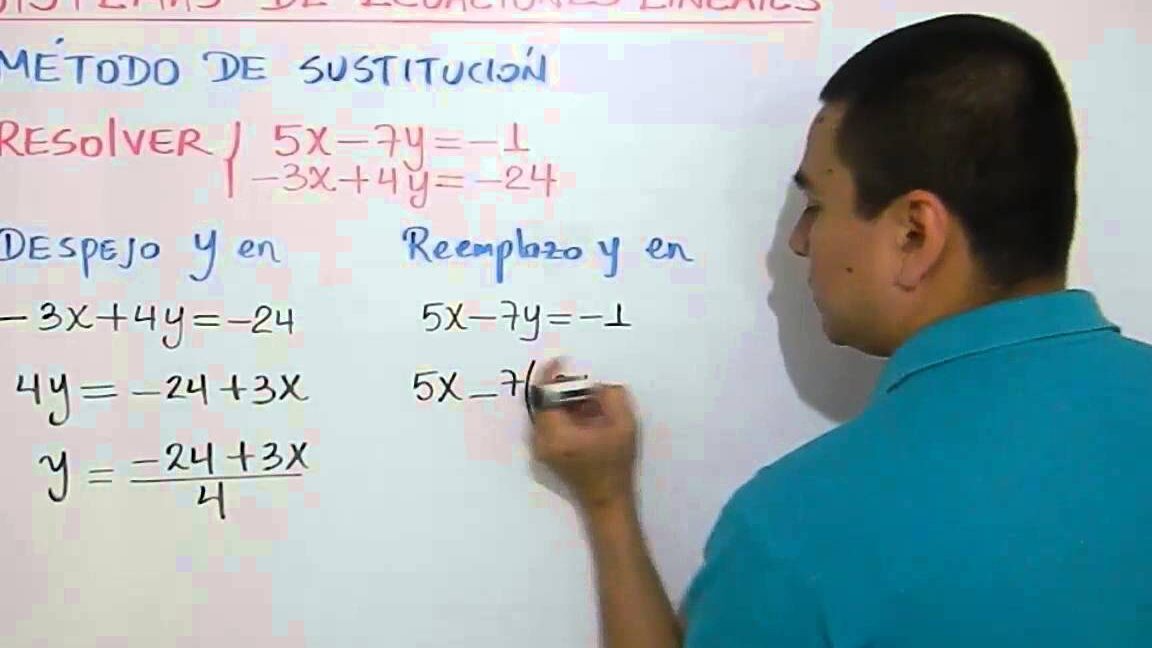 Aprende cómo resolver simultáneas con dos variables de forma sencilla
Contenido de interes para ti