Cómo instalar una máquina virtual de Windows 10 en Mac en 5 pasos
- 1. Introducción
- 2. Paso 1: Descargar e instalar el software de virtualización
- 3. Paso 2: Crear una nueva máquina virtual
- 4. Paso 3: Configurar los recursos de la máquina virtual
- 5. Paso 4: Instalar Windows 10 en la máquina virtual
- 6. Paso 5: Configurar la integración entre Mac y la máquina virtual
- 7. Consejos adicionales para maximizar el rendimiento
- 8. Conclusiones
1. Introducción
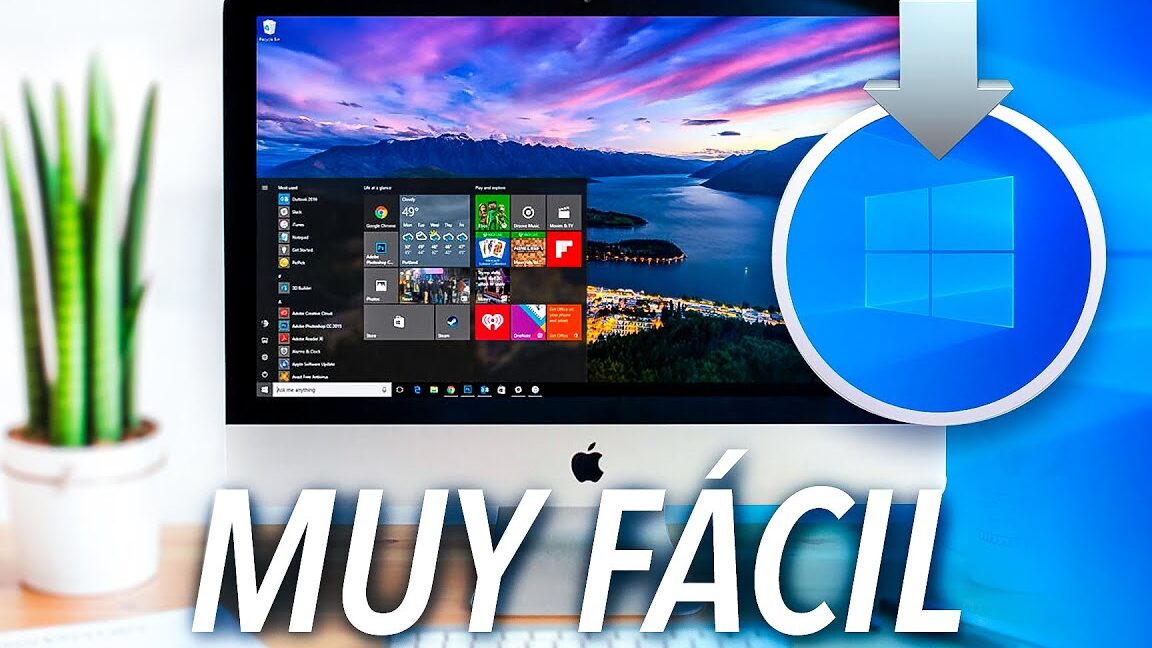
Si eres usuario de Mac pero necesitas utilizar aplicaciones o programas que solo son compatibles con Windows, no te preocupes, ¡tenemos la solución perfecta para ti! En este artículo te mostraremos cómo instalar una máquina virtual de Windows 10 en tu Mac, para que puedas disfrutar de lo mejor de ambos sistemas operativos sin tener que comprar otro equipo. Con una máquina virtual, podrás ejecutar Windows 10 dentro de tu Mac, permitiéndote acceder a todas las funciones y aplicaciones de Windows sin tener que reiniciar tu computadora. ¡Es como tener dos computadoras en una sola!
2. Paso 1: Descargar e instalar el software de virtualización
El primer paso para instalar una máquina virtual de Windows 10 en tu Mac es descargar e instalar un software de virtualización. Hay varias opciones disponibles, pero una de las más populares y confiables es Parallels Desktop. Parallels Desktop es una herramienta que te permite ejecutar Windows y otros sistemas operativos en tu Mac de manera fácil y rápida. Puedes descargar una versión de prueba gratuita desde su sitio web oficial y seguir las instrucciones de instalación.
3. Paso 2: Crear una nueva máquina virtual
Una vez que hayas instalado el software de virtualización, el siguiente paso es crear una nueva máquina virtual. Abre Parallels Desktop y selecciona "Crear una máquina virtual" en el menú principal. A continuación, elige la versión de Windows 10 que deseas instalar y sigue las instrucciones en pantalla para configurar la máquina virtual.
4. Paso 3: Configurar los recursos de la máquina virtual
Una vez que hayas creado la máquina virtual, es hora de configurar los recursos que utilizará. Esto incluye la cantidad de memoria RAM, la cantidad de espacio en disco y otros ajustes relacionados con el rendimiento de la máquina virtual. Recomendamos dedicar al menos 4 GB de RAM y 50 GB de espacio en disco para un rendimiento óptimo. También puedes configurar la cantidad de núcleos de procesador que deseas asignar a la máquina virtual.
5. Paso 4: Instalar Windows 10 en la máquina virtual
Una vez que hayas configurado los recursos de la máquina virtual, es hora de instalar Windows 10 en ella. Para ello, necesitarás una copia de Windows 10 en formato ISO o un disco de instalación. Sigue las instrucciones en pantalla de Parallels Desktop para seleccionar la imagen de Windows 10 y seguir el proceso de instalación. Es importante tener en cuenta que necesitarás una clave de producto válida de Windows 10 para poder activarlo.
6. Paso 5: Configurar la integración entre Mac y la máquina virtual
Una vez que hayas instalado Windows 10 en la máquina virtual, es importante configurar la integración entre tu Mac y la máquina virtual. Esto te permitirá compartir archivos y carpetas entre ambos sistemas operativos, así como utilizar funciones como el arrastre y la suelta de archivos. Para configurar la integración, abre la configuración de la máquina virtual en Parallels Desktop y selecciona las opciones que deseas habilitar.
¡Haz clic aquí y descubre más! Sistema económico liberal: la clave del crecimiento y la prosperidad
7. Consejos adicionales para maximizar el rendimiento
Aquí tienes algunos consejos adicionales para maximizar el rendimiento de tu máquina virtual de Windows 10 en tu Mac:
- Asigna suficiente memoria RAM a la máquina virtual para evitar retrasos o bloqueos.
- Asegúrate de tener suficiente espacio en disco para la instalación de Windows 10 y las aplicaciones que desees utilizar.
- Cierra cualquier aplicación o programa innecesario en tu Mac mientras estés utilizando la máquina virtual para evitar la ralentización del sistema.
- Mantén tu software de virtualización y Windows 10 actualizados para garantizar un rendimiento óptimo y la seguridad de tu sistema.
8. Conclusiones
Como has visto, instalar una máquina virtual de Windows 10 en tu Mac es un proceso sencillo que te permitirá disfrutar de la versatilidad y compatibilidad de ambos sistemas operativos en un solo equipo. Con una máquina virtual, podrás acceder a todas las aplicaciones y funciones de Windows 10 sin tener que renunciar a la calidad y estabilidad de tu Mac. ¡No esperes más y comienza a disfrutar de lo mejor de ambos mundos en tu Mac con una máquina virtual de Windows 10!
Preguntas frecuentes
1. ¿Necesito una licencia de Windows 10 para instalarlo en una máquina virtual en mi Mac?
Sí, necesitarás una licencia válida de Windows 10 para poder activarlo en la máquina virtual. Puedes adquirir una licencia a través de Microsoft o utilizar una clave de producto válida si ya tienes una.
2. ¿Cuánta memoria RAM y espacio en disco recomiendan asignar a la máquina virtual?
Recomendamos asignar al menos 4 GB de memoria RAM y 50 GB de espacio en disco para un rendimiento óptimo. Sin embargo, estos valores pueden variar dependiendo de tus necesidades y el uso que vayas a darle a la máquina virtual.
¡Haz clic aquí y descubre más! Resuelve ecuaciones lineales con fracciones algebraicas
3. ¿Puedo utilizar aplicaciones de Mac en la máquina virtual de Windows 10?
Sí, puedes utilizar aplicaciones de Mac en la máquina virtual de Windows 10 siempre y cuando tengas instaladas las versiones correspondientes de dichas aplicaciones en Windows. Sin embargo, ten en cuenta que algunas aplicaciones pueden no funcionar correctamente en la máquina virtual.
4. ¿Cómo puedo compartir archivos y carpetas entre mi Mac y la máquina virtual de Windows 10?
Puedes compartir archivos y carpetas entre tu Mac y la máquina virtual de Windows 10 a través de las opciones de configuración de la máquina virtual en tu software de virtualización. Generalmente, esto implica habilitar la opción de compartir carpetas y seleccionar las carpetas que deseas compartir.
5. ¿Puedo utilizar aplicaciones de Windows en mi Mac sin tener que reiniciar la computadora?
Sí, con una máquina virtual de Windows 10 en tu Mac, puedes utilizar aplicaciones de Windows sin tener que reiniciar tu computadora. Simplemente abre la máquina virtual y ejecuta las aplicaciones como lo harías en una computadora con Windows.
¡Haz clic aquí y descubre más! Sistema de numeración en informática: todo lo que necesitas saber
Contenido de interes para ti