Máquina virtual Windows 10: Descarga gratis para probar SO
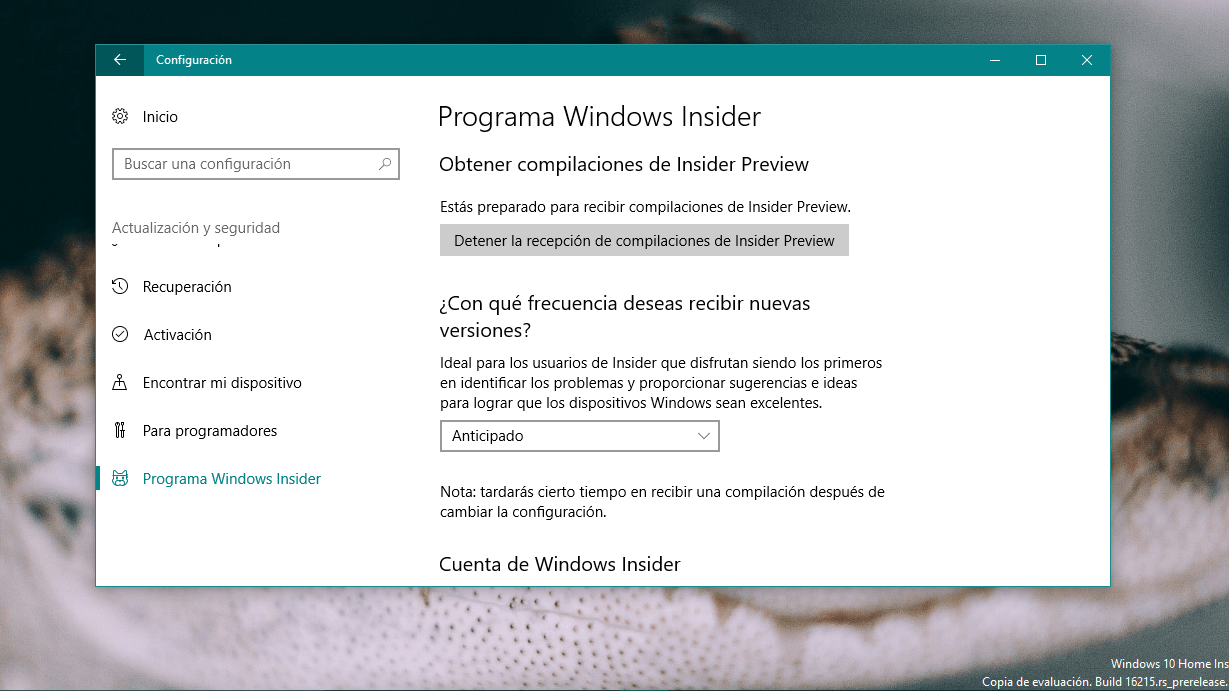
Si estás interesado en probar el sistema operativo Windows 10 pero no quieres comprometer la estabilidad de tu equipo, una excelente opción es utilizar una máquina virtual. En este artículo te mostraremos cómo descargar una máquina virtual de Windows 10 de forma gratuita, así como los requisitos mínimos para ejecutarla y algunos consejos para optimizar su rendimiento.
- 1. ¿Qué es una máquina virtual?
- 2. Ventajas de utilizar una máquina virtual
- 3. Pasos para descargar una máquina virtual de Windows 10 de forma gratuita
- 4. Requisitos mínimos para ejecutar una máquina virtual de Windows 10
- 5. ¿Dónde encontrar máquinas virtuales de Windows 10 gratis?
- 6. Cómo instalar y configurar una máquina virtual de Windows 10
- 7. Recomendaciones para optimizar el rendimiento de una máquina virtual de Windows 10
- 8. Problemas comunes al utilizar una máquina virtual de Windows 10 y cómo solucionarlos
- 9. Alternativas a las máquinas virtuales gratuitas de Windows 10
- 10. Conclusiones: ¿Vale la pena utilizar una máquina virtual de Windows 10 gratis?
1. ¿Qué es una máquina virtual?
Una máquina virtual es un software que permite emular un sistema operativo en otro sistema operativo. En otras palabras, puedes ejecutar un sistema operativo dentro de otro, como si fuera una computadora independiente. En este caso, estaremos hablando de máquinas virtuales de Windows 10, que nos permiten probar este sistema operativo sin necesidad de instalarlo directamente en nuestro equipo.
2. Ventajas de utilizar una máquina virtual
Utilizar una máquina virtual de Windows 10 presenta varias ventajas. En primer lugar, nos permite probar el sistema operativo sin comprometer nuestro equipo, ya que todo se ejecuta dentro de la máquina virtual. Esto significa que cualquier error o problema que pueda surgir no afectará directamente a nuestro sistema principal.
Otra ventaja es que podemos probar diferentes configuraciones y personalizaciones en la máquina virtual sin miedo a afectar nuestra configuración actual. Esto es especialmente útil si estamos considerando actualizar a Windows 10 y queremos ver cómo se verá y funcionará en nuestro equipo antes de realizar el cambio.
3. Pasos para descargar una máquina virtual de Windows 10 de forma gratuita
Descargar una máquina virtual de Windows 10 de forma gratuita es bastante sencillo. A continuación, te mostramos los pasos que debes seguir:
- Ingresa al sitio web oficial de Microsoft: https://developer.microsoft.com/en-us/microsoft-edge/tools/vms/
- Selecciona la opción "Descargar máquinas virtuales" en la parte superior de la página.
- En la lista desplegable, elige la versión de Windows 10 que deseas descargar. Asegúrate de seleccionar la edición correcta (Home, Pro, etc.) y la versión de 32 o 64 bits.
- Haz clic en el botón "Descargar" y espera a que se complete la descarga.
- Una vez descargado, descomprime el archivo ZIP en una ubicación de tu preferencia.
4. Requisitos mínimos para ejecutar una máquina virtual de Windows 10
Antes de descargar una máquina virtual de Windows 10, es importante asegurarse de que tu equipo cumpla con los requisitos mínimos para su ejecución. A continuación, te mostramos los requisitos recomendados por Microsoft:
- Procesador: 1 GHz o más rápido
- Memoria RAM: 2 GB de RAM o más
- Almacenamiento: 20 GB de espacio libre en disco
- Tarjeta gráfica: Resolución de pantalla de al menos 800 x 600 píxeles
Es importante tener en cuenta que estos son los requisitos mínimos y que, dependiendo de las aplicaciones o tareas que desees realizar en la máquina virtual, es posible que necesites un equipo más potente.
5. ¿Dónde encontrar máquinas virtuales de Windows 10 gratis?
Además de la opción ofrecida por Microsoft, existen otros sitios web donde puedes encontrar máquinas virtuales de Windows 10 gratis. Algunas opciones recomendadas son:
- VirtualBox: Una herramienta gratuita y de código abierto que permite ejecutar diferentes sistemas operativos en una máquina virtual.
- VMware: Otra opción popular y potente para crear y gestionar máquinas virtuales.
- Parallels Desktop: Un software para macOS que permite ejecutar Windows 10 y otros sistemas operativos en una máquina virtual.
Estas son solo algunas opciones, pero existen muchas más disponibles en línea. Asegúrate de investigar y encontrar la mejor opción para tus necesidades.
6. Cómo instalar y configurar una máquina virtual de Windows 10
Una vez que hayas descargado la máquina virtual de Windows 10, es hora de instalarla y configurarla. A continuación, te mostramos los pasos básicos que debes seguir:
- Abre el software de máquinas virtuales que hayas elegido (por ejemplo, VirtualBox, VMware, etc.).
- Crea una nueva máquina virtual y selecciona la opción de usar una imagen de disco existente.
- Navega hasta la ubicación donde hayas descomprimido el archivo ZIP de la máquina virtual de Windows 10 y selecciona el archivo de disco duro virtual (generalmente con extensión .vhd o .vmdk).
- Completa el proceso de configuración siguiendo las indicaciones del software de máquinas virtuales.
- Una vez finalizada la configuración, podrás iniciar la máquina virtual y comenzar a utilizar Windows 10.
7. Recomendaciones para optimizar el rendimiento de una máquina virtual de Windows 10
Para obtener el mejor rendimiento de tu máquina virtual de Windows 10, te recomendamos seguir estos consejos:
¡Haz clic aquí y descubre más! 10 ejercicios de ecuaciones lineales: ¡domina las operaciones básicas!
- Asigna suficiente memoria RAM a la máquina virtual. Cuanta más memoria RAM tengas disponible, mejor será el rendimiento.
- Configura la máquina virtual para que utilice varios núcleos de procesador, si tu equipo lo permite.
- Asigna suficiente espacio en disco para la máquina virtual. Si te quedas sin espacio, el rendimiento se verá afectado.
- Actualiza regularmente la máquina virtual y el software de virtualización para asegurarte de tener las últimas mejoras y correcciones de seguridad.
8. Problemas comunes al utilizar una máquina virtual de Windows 10 y cómo solucionarlos
Al utilizar una máquina virtual de Windows 10, es posible que te encuentres con algunos problemas. A continuación, te mostramos algunos problemas comunes y cómo solucionarlos:
Problema: La máquina virtual se ejecuta muy lenta.
Solución: Asegúrate de asignar suficiente memoria RAM y espacio en disco a la máquina virtual. También puedes intentar ajustar la configuración de rendimiento del software de virtualización.
Problema: No se puede acceder a Internet desde la máquina virtual.
Solución: Verifica que la configuración de red de la máquina virtual esté correctamente configurada. Si estás utilizando una conexión por cable, asegúrate de que esté habilitada en la configuración de la máquina virtual.
Problema: La máquina virtual no reconoce los dispositivos USB.
Solución: Algunos programas de virtualización requieren la instalación de extensiones adicionales para el soporte de dispositivos USB. Asegúrate de haber instalado todas las extensiones necesarias.
9. Alternativas a las máquinas virtuales gratuitas de Windows 10
Aunque las máquinas virtuales gratuitas de Windows 10 son una excelente opción, existen algunas alternativas que podrían interesarte:
- Descargar Windows 10 directamente: Si estás seguro de que quieres instalar Windows 10 en tu equipo, puedes descargarlo directamente desde el sitio web oficial de Microsoft.
- Linux: Si estás interesado en probar un sistema operativo alternativo, Linux es una excelente opción. Hay muchas distribuciones gratuitas disponibles para descargar.
Estas alternativas ofrecen diferentes opciones y características, por lo que vale la pena considerarlas antes de decidir qué opción es la más adecuada para ti.
10. Conclusiones: ¿Vale la pena utilizar una máquina virtual de Windows 10 gratis?
Utilizar una máquina virtual de Windows 10 gratis puede ser una excelente manera de probar este sistema operativo sin comprometer la estabilidad de tu equipo. Te permite experimentar con diferentes configuraciones y personalizaciones antes de realizar cambios permanentes en tu sistema principal. Además, te brinda la libertad de probar otras alternativas y sistemas operativos sin tener que realizar cambios drásticos en tu equipo.
Si estás interesado en explorar Windows 10 o simplemente quieres probar algo nuevo sin riesgos, una máquina virtual de Windows 10 gratis es una excelente opción.
¡Haz clic aquí y descubre más! Optimiza tu Pentium 4 con Linux para máximo rendimiento
Preguntas frecuentes
1. ¿Puedo utilizar una máquina virtual de Windows 10 en un equipo Mac?
Sí, es posible utilizar una máquina virtual de Windows 10 en un equipo Mac. Existen varios programas de virtualización disponibles que te permiten ejecutar sistemas operativos Windows en un Mac.
2. ¿Puedo ejecutar programas y juegos en una máquina virtual de Windows 10?
Sí, es posible ejecutar programas y juegos en una máquina virtual de Windows 10. Sin embargo, ten en cuenta que el rendimiento puede verse afectado, especialmente en juegos que requieren muchos recursos gráficos.
3. ¿Puedo acceder a los archivos de mi sistema principal desde la máquina virtual de Windows 10?
Sí, es posible acceder a los archivos de tu sistema principal desde la máquina virtual de Windows 10. La mayoría de los programas de virtualización te permiten configurar carpetas compartidas entre el sistema principal y la máquina virtual.
4. ¿Puedo utilizar una máquina virtual de Windows 10 para navegar por Internet de forma segura?
Sí, utilizar una máquina virtual de Windows 10 puede ser una forma segura de navegar por Internet, ya que cualquier malware o virus que se descargue se ejecutará dentro de la máquina virtual y no afectará a tu sistema principal.
5. ¿Puedo utilizar una máquina virtual de Windows 10 para realizar pruebas de programas o configuraciones sin afectar mi sistema principal?
Sí, una máquina virtual de Windows 10 es una excelente opción para realizar pruebas de programas o configuraciones sin afectar tu sistema principal. Puedes probar diferentes configuraciones y revertirlas fácilmente si no funcionan como esperabas.
¡Visita Vida con Tecnología!
Si estás interesado en conocer más sobre tecnología, consejos para dispositivos electrónicos y novedades del mundo digital, te invitamos a visitar nuestro sitio web: Vida con Tecnología. Encontrarás información útil y entretenida para mantenerte actualizado en el mundo tecnológico.
¡Haz clic aquí y descubre más! Sistema de gestión de clubes: optimiza procesos y maximiza rendimiento
Contenido de interes para ti